
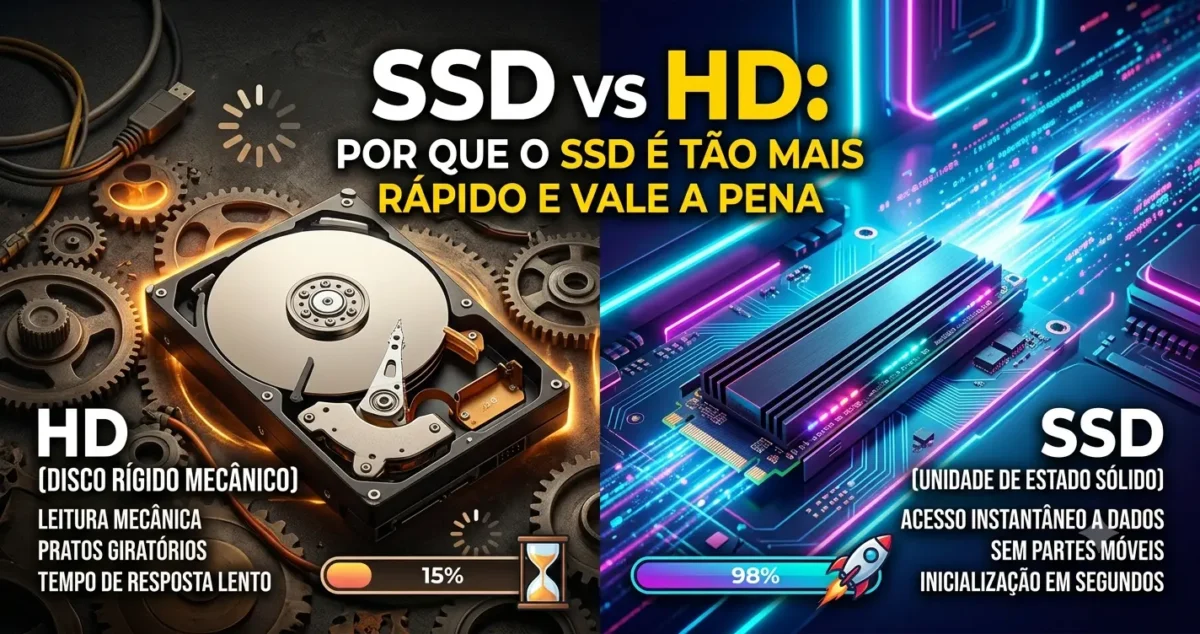
SSD vs HD: por que o SSD é tão mais rápido e realmente vale a pena?
💾 Informática · Guia de compra
A diferença entre SSD e HD vai muito além da velocidade. Este guia técnico explica como cada tecnologia funciona, mostra os números reais de desempenho, compara custo-benefício no mercado brasileiro e responde quando vale a pena trocar — e quando o HD ainda faz sentido.
✍️ Vander Martins📅 Publicado em junho de 2026⏱️ Leitura: ~14 minutos🔄 Atualizado em junho de 2026
SSD vs HDSSD ou HDdiferença SSD HDtrocar HD por SSD notebookSSD NVMevale a pena SSDSSD M.2upgrade notebook SSD
O que você vai aprender
- Resposta direta: SSD ou HD?
- Como HD e SSD funcionam por dentro
- Velocidade em números: comparativo real de desempenho
- Além da velocidade: calor, ruído, bateria e segurança
- Tipos de SSD: SATA, NVMe, M.2 e PCIe — sem jargão
- Vale a pena? Custo-benefício real no Brasil em 2026
- Durabilidade e vida útil: TBW, MTBF e o que realmente falha
- Como trocar o HD do notebook por SSD: passo a passo
- Perguntas frequentes (FAQ)
⚡ Resposta direta — sem enrolação
Para notebooks e PC principal
SSD sem exceção. É o upgrade mais impactante por menor custo.
Para armazenamento massivo (+4 TB)
HD ainda é a opção mais econômica. Custo por GB até 5× menor.
Melhor estratégia
SSD para sistema e programas + HD para arquivo morto e backups.
Diferença de velocidade
SSD é 3× a 10× mais rápido que HD em uso cotidiano do sistema.
1. Como HD e SSD funcionam por dentro — e por que isso explica tudo
A diferença de velocidade entre SSD e HD não é questão de software ou de fabricante — é consequência direta de como cada tecnologia armazena e acessa dados fisicamente. Entender isso torna qualquer comparação de especificações muito mais clara.
Como o HD (Hard Disk Drive) funciona
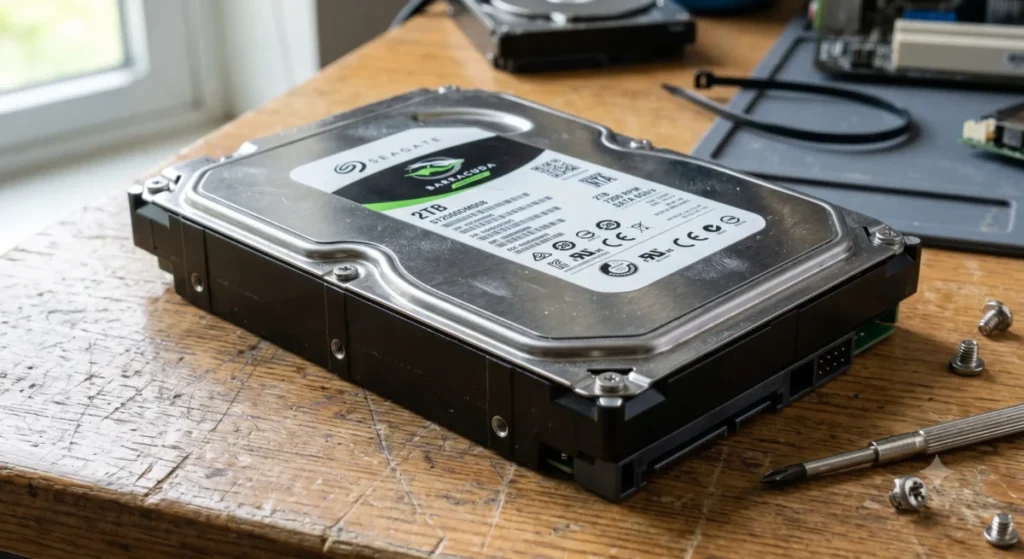
O HD é um dispositivo eletromecânico: ele tem pratos de metal que giram em alta velocidade (entre 5.400 e 7.200 rotações por minuto) enquanto um braço de leitura e escrita se move sobre eles para acessar os dados — como uma vitrola de disco de vinil, mas com velocidade muito maior e precisão nanométrica.
Esse mecanismo físico cria três limitações fundamentais:
- Tempo de busca (seek time): o braço mecânico precisa se mover fisicamente até o local do dado no prato — isso leva de 5 a 15 milissegundos por acesso.
- Latência rotacional: depois de posicionar o braço, o sistema precisa esperar o prato girar até o setor correto — mais 2 a 6 milissegundos.
- Fragmentação: quando dados de um mesmo arquivo ficam espalhados em diferentes partes do prato, o HD precisa fazer múltiplos movimentos mecânicos para reunir tudo — o que degrada progressivamente o desempenho.
Como o SSD (Solid State Drive) funciona
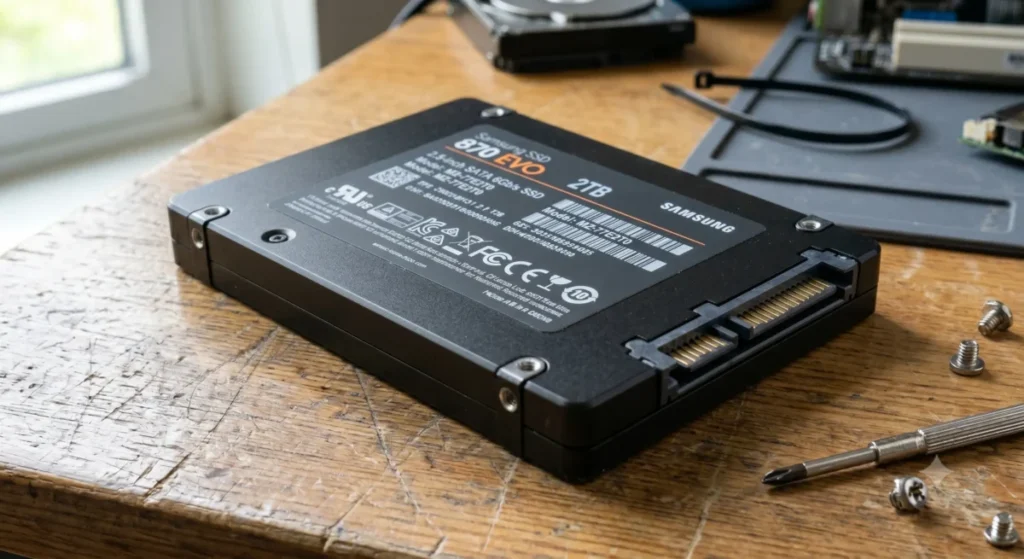
O SSD não tem nenhuma parte móvel. Ele armazena dados em células de memória flash NAND — chips semicondutores acessados eletronicamente, da mesma forma que a memória RAM, mas com persistência de dados mesmo sem energia.
Quando o sistema solicita um arquivo, o controlador do SSD identifica exatamente em qual célula o dado está armazenado e o acessa eletronicamente em menos de 0,1 milissegundo — entre 50 e 150 vezes mais rápido do que o mecanismo mecânico do HD.
Analogia para entender a diferença
📻
HD é como uma vitrola
Para tocar uma música, a agulha precisa encontrar o sulco certo no disco girando. Cada vez que você pede uma música diferente, ela precisa se reposicionar fisicamente — lento e sujeito a falha mecânica.
🔢
SSD é como uma calculadora
Qualquer dado é acessado instantaneamente, sem movimento físico. O endereço do dado é calculado eletronicamente e o acesso acontece em microssegundos — sem importar onde o dado está armazenado.
💡
Por que a fragmentação não afeta SSDs: no HD, dados fragmentados exigem múltiplos movimentos mecânicos do braço — o que degrada a performance ao longo do tempo. No SSD, todos os endereços de memória são acessados com a mesma velocidade, independente de onde os dados estão armazenados. Por isso, SSDs nunca precisam de desfragmentação.
2. SSD vs HD em números: comparativo real de desempenho
Velocidade de armazenamento é medida em MB/s (megabytes por segundo) — e os números revelam uma diferença que vai muito além do que se percebe apenas ligando o computador.
Velocidade sequencial: transferência de arquivos grandes
A velocidade sequencial mede quão rápido o dispositivo lê ou grava um arquivo grande e contínuo (como um vídeo de 10 GB). É o número que mais aparece nas especificações — mas não é o mais importante para o uso cotidiano.
| Tipo de armazenamento | Leitura sequencial | Gravação sequencial | Avaliação |
|---|---|---|---|
| HD 5.400 RPM | 80–100 MB/s | 80–100 MB/s | Lento |
| HD 7.200 RPM | 100–160 MB/s | 100–160 MB/s | Aceitável |
| SSD SATA | 500–550 MB/s | 450–500 MB/s | Rápido |
| SSD NVMe PCIe 3.0 | 2.500–3.500 MB/s | 2.000–3.000 MB/s | Muito rápido |
| SSD NVMe PCIe 4.0 | 5.000–7.450 MB/s | 4.500–6.900 MB/s | Ultra rápido |
Velocidade aleatória 4K: o dado que mais importa no dia a dia
A velocidade sequencial impressiona no papel, mas o que define a experiência cotidiana com o computador é a velocidade de leitura e escrita aleatória em blocos pequenos (4K). Essa métrica simula o que acontece quando o sistema abre vários arquivos pequenos simultaneamente — exatamente o que ocorre durante a inicialização do Windows, abertura de navegadores e carregamento de programas.
| Tipo | Leitura 4K aleatória | Escrita 4K aleatória | Impacto percebido |
|---|---|---|---|
| HD 7.200 RPM | 0,5–1 MB/s | 0,5–1 MB/s | Boot lento, travamentos, lentidão |
| SSD SATA | 40–80 MB/s | 80–200 MB/s | Sistema fluido, boot rápido |
| SSD NVMe PCIe 4.0 | 80–120 MB/s | 200–300 MB/s | Resposta imediata, sem espera |
⚠️
O número mais revelador da tabela: o HD tem leitura aleatória 4K de apenas 0,5–1 MB/s contra 40–80 MB/s do SSD SATA. Isso representa uma diferença de 80 a 150 vezes — e é exatamente por isso que um notebook com HD trava ao abrir o Chrome com 10 abas, enquanto o mesmo notebook com SSD responde instantaneamente.
Impacto no tempo de boot e abertura de programas
| Tarefa | HD 7.200 RPM | SSD SATA | SSD NVMe |
|---|---|---|---|
| Boot do Windows 11 | 45–90 segundos | 15–25 segundos | 8–12 segundos |
| Abrir Adobe Photoshop | 30–60 segundos | 8–12 segundos | 4–6 segundos |
| Abrir Chrome com 10 abas | 15–30 segundos | 4–7 segundos | 2–4 segundos |
| Carregar game (ex: GTA V) | 3–5 minutos | 45–90 segundos | 20–40 segundos |
| Copiar arquivo de 10 GB | ~1,5 minuto | ~20 segundos | ~5 segundos |
3. Além da velocidade: o que mais muda ao trocar HD por SSD
Velocidade é o benefício mais visível, mas não é o único. A troca de HD para SSD melhora vários outros aspectos da experiência com o computador.
Comparativo completo: HD vs SSD
⚙️ HD (HDD)
Tem partes mecânicas em movimento
Gera calor pelo motor elétrico do prato
Produz ruído audível (cliques, chiado)
Consome mais energia (3–6 W em uso)
Vulnerável a quedas e vibração
Perde desempenho com fragmentação
Custo por GB muito menor
Disponível em capacidades de até 20+ TB
Sem limite de ciclos de escrita
vs
⚡ SSD
Sem partes móveis — 100% eletrônico
Opera mais frio em uso leve e moderado
Completamente silencioso
Consome menos energia (0,5–3 W em uso)
Resistente a quedas e impactos
Não sofre fragmentação
Custo por GB maior, mas caindo
Doméstico limitado a ~8 TB
Limite de TBW (irrelevante para uso doméstico)
Impacto na bateria do notebook
SSDs consomem de 0,5 W a 3 W em uso ativo, enquanto HDs consomem de 3 W a 6 W — uma diferença de 2 a 5 vezes. Em termos práticos, a troca de HD por SSD em um notebook representa um ganho real de 30 a 60 minutos de autonomia em uso moderado, dependendo do modelo.
Resistência a quedas e vibração
Como o HD tem partes mecânicas em alta rotação, qualquer impacto enquanto o disco está girando pode causar dano físico irreparável às cabeças de leitura e aos pratos magnéticos — resultando em perda total dos dados. O SSD, sem partes móveis, resiste a quedas e vibrações sem risco de dano físico ao armazenamento.
✅
Para notebooks usados em movimento (em mochilas, veículos, viagens frequentes), o SSD oferece segurança muito maior contra perda de dados por impacto — uma vantagem prática que vai além da velocidade.
4. Tipos de SSD: SATA, NVMe, M.2 e PCIe explicados sem jargão
O mercado de SSDs tem formatos e interfaces que confundem — e uma escolha errada pode resultar em um SSD que não é compatível com o seu computador. Veja o que cada termo realmente significa.
Interface: define a velocidade máxima
| Interface | Velocidade máx. | Connector | Quando usar |
|---|---|---|---|
| SATA III | ~550 MB/s | Cabo SATA ou M.2 | Upgrade em PCs e notebooks antigos (pré-2018) |
| NVMe PCIe 3.0 | ~3.500 MB/s | Slot M.2 NVMe | PCs e notebooks de 2018–2021 |
| NVMe PCIe 4.0 | ~7.450 MB/s | Slot M.2 NVMe | PCs e notebooks de 2021 em diante |
| NVMe PCIe 5.0 | ~14.000 MB/s | Slot M.2 NVMe Gen5 | PCs de alto desempenho 2023+ |
Formato físico: M.2 não é sinônimo de NVMe
⚠️
Armadilha comum na hora de comprar: M.2 é o formato físico (o tamanho da placa), não a tecnologia. Um SSD M.2 pode ser SATA (lento, ~550 MB/s) ou NVMe (rápido, 3.500–7.450 MB/s). São fisicamente parecidos mas com desempenho completamente diferente. Verifique sempre na ficha técnica do seu notebook ou placa-mãe qual tipo de slot M.2 ele possui antes de comprar.
Tipo de memória NAND: define durabilidade e preço
| Tipo NAND | Bits por célula | Durabilidade | Custo | Ideal para |
|---|---|---|---|---|
| SLC | 1 bit | Máxima | Muito alto | Servidores enterprise |
| MLC | 2 bits | Alta | Alto | Uso profissional intenso |
| TLC | 3 bits | Boa | Médio | Uso doméstico e profissional |
| QLC | 4 bits | Menor | Baixo | Armazenamento leve, leitura |
Para uso doméstico, escritório e gaming, TLC é o padrão ideal — equilibra boa durabilidade, preço acessível e velocidade adequada. Modelos de entrada com QLC custam menos, mas têm TBW menor e tendem a ficar lentos quando o cache se esgota em gravações prolongadas.
5. Vale a pena? Custo-benefício real de SSD vs HD no Brasil em 2026
Preço por GB: onde HD ainda vence
O custo por gigabyte é o principal argumento restante a favor do HD. Em 2026, HDs de alta capacidade seguem muito mais baratos do que SSDs equivalentes para armazenamento puro.
| Produto | Capacidade | Faixa de preço (BR) | Custo/GB aprox. |
|---|---|---|---|
| HD Interno 1 TB (7.200 rpm) | 1 TB | R$ 260–320 | ~R$ 0,29/GB |
| HD Externo 4 TB | 4 TB | R$ 400–550 | ~R$ 0,11/GB |
| SSD SATA 1 TB | 1 TB | R$ 280–380 | ~R$ 0,32/GB |
| SSD NVMe PCIe 4.0 1 TB | 1 TB | R$ 350–500 | ~R$ 0,42/GB |
| SSD Externo 2 TB | 2 TB | R$ 500–750 | ~R$ 0,30/GB |
💡
Ponto importante em 2026: o preço do SSD SATA de 1 TB já está muito próximo do HD de 1 TB — a diferença virou questão de meses de queda de preço. Para capacidades de 4 TB ou mais, o HD ainda tem vantagem econômica clara. Mas para o disco principal do computador, a diferença de preço não justifica a enorme diferença de experiência.
Recomendação por perfil de uso
✦ Alta prioridade
Notebook com HD lento
Trocar HD por SSD SATA
O upgrade mais impactante por menor custo. Um notebook que demora 60s para ligar passa a iniciar em 15s. SSD SATA de 480 GB a partir de ~R$ 200 já transforma a experiência.
PC para trabalho e estudos
SSD NVMe 512 GB a 1 TB
Sistema e programas no SSD NVMe, arquivos e downloads num HD secundário se necessário. Custo-benefício excelente para uso cotidiano.
Gamer
SSD NVMe + HD para biblioteca
SSD NVMe PCIe 4.0 de 1–2 TB para sistema e jogos principais. HD de 4 TB para biblioteca de títulos menos jogados. Estratégia híbrida econômica.
Edição de vídeo/foto
NVMe para projeto ativo
SSD NVMe PCIe 4.0 para projeto em andamento (velocidade de gravação 4K exige isso). HD externo ou NAS para arquivo finalizado.
Backup e armazenamento
HD ainda faz sentido
Para guardar backups, coleção de mídia, arquivos raramente acessados: HD externo de 4–8 TB é a escolha mais econômica e com maior capacidade disponível.
6. Durabilidade e vida útil: TBW, MTBF e o que realmente falha primeiro
O que é TBW e como calcular se o SSD vai durar
TBW (Terabytes Written) é o total de dados que podem ser gravados no SSD ao longo de toda sua vida útil antes que as células de memória flash comecem a se desgastar. É o principal indicador de durabilidade de um SSD.
Exemplos reais de TBW em SSDs populares em 2026:
- Kingston NV2 1 TB: 600 TBW
- Samsung 990 Pro 1 TB: 600 TBW
- WD Black SN850X 2 TB: 1.200 TBW
- Samsung 990 Pro 2 TB: 1.200 TBW
- WD Green SN350 (entrada): 100 TBW
🧮
Como calcular se o TBW é suficiente para você: um usuário doméstico típico grava entre 20 e 40 GB por dia. Com 600 TBW de capacidade, um SSD Kingston NV2 de 1 TB dura matematicamente mais de 40 anos nesse ritmo. Mesmo um usuário mais intenso que grave 100 GB/dia chega a mais de 16 anos. O limite de TBW não é preocupação real para uso doméstico.
MTBF: horas médias entre falhas
O MTBF (Mean Time Between Failures) é uma métrica teórica de confiabilidade declarada pelos fabricantes. SSDs modernos têm MTBF de 1,5 a 2 milhões de horas — comparável ou superior aos HDs, que ficam na faixa de 600.000 a 1,5 milhão de horas.
O que realmente falha — e quando
⚠️
Diferença crítica de comportamento na falha: quando um HD começa a falhar, ele costuma dar sinais progressivos — ruídos estranhos, setores defeituosos, lentidão crescente — que dão tempo para backup. Quando um SSD falha, tende a fazê-lo de forma mais abrupta e sem aviso prévio. Isso não torna o SSD menos confiável — mas reforça que backup regular é indispensável com qualquer tecnologia de armazenamento.
7. Como trocar o HD do notebook por SSD: o que saber antes
Trocar o HD de um notebook por SSD é um dos upgrades mais acessíveis e impactantes que existe. Na maioria dos notebooks, é uma operação simples — mas há verificações importantes antes de comprar o SSD.
✅ Passo a passo: antes de comprar o SSD
1
Identifique o slot disponível: verifique no manual do notebook ou em sites como NotebookCheck se ele tem slot M.2 (NVMe ou SATA) ou apenas slot 2,5″ SATA. Alguns modelos têm os dois.
2
Confirme o tamanho do M.2: os formatos mais comuns são 2280 (22 mm × 80 mm). Alguns ultrafinos usam 2242 (mais curto). O número está geralmente marcado na placa-mãe ao lado do slot.
3
Saiba a geração PCIe suportada: um SSD NVMe PCIe 4.0 funciona em um slot PCIe 3.0, mas operará na velocidade do slot — não na velocidade máxima do SSD. Ainda assim, é muito mais rápido que um HD.
4
Escolha a capacidade certa: 512 GB é o mínimo confortável para Windows 11 + programas. 1 TB é recomendado para quem instala jogos. 2 TB para quem edita vídeo ou mantém muita mídia local.
5
Faça backup antes de tudo: use uma ferramenta de clonagem (Macrium Reflect, free) para copiar o HD para o SSD antes de trocar — assim você não perde o Windows e os programas instalados.
8. Perguntas frequentes sobre SSD vs HD
Sim — é provavelmente o upgrade com melhor custo-benefício disponível para notebooks com HD. Um notebook que demora 60 a 90 segundos para iniciar passa a ligar em 15 a 25 segundos. Programas abrem 3 a 5 vezes mais rápido. A bateria dura mais. O notebook fica mais silencioso e mais resistente a quedas. Um SSD SATA de 480 GB custa a partir de R$ 200 e transforma a experiência de uso de forma imediata e perceptível.
Depende do que seu computador suporta e do seu uso. O SSD SATA (até ~550 MB/s) já é 3 a 5 vezes mais rápido que um HD nas tarefas do dia a dia — perfeito para notebooks mais antigos e PCs com apenas slot SATA. O SSD NVMe (de 3.500 a 7.450 MB/s dependendo da geração) é muito mais rápido, mas a diferença perceptível no uso comum é menor do que os números sugerem. Para quem edita vídeo 4K, compila código ou trabalha com arquivos muito grandes, o NVMe faz diferença real. Para uso de escritório e gaming moderado, o SATA já é mais do que suficiente.
Na prática, não. Um usuário doméstico típico grava entre 20 e 40 GB por dia. Um SSD com 600 TBW de capacidade dura matematicamente mais de 40 anos nesse ritmo — muito além da vida útil relevante do computador. O limite de TBW é uma preocupação real apenas para servidores e sistemas de escrita intensiva contínua (como gravação de segurança 24/7). Para notebook, desktop doméstico e gaming, o TBW nunca será o fator limitante. O que preocupa mais no SSD é a falha abrupta sem aviso — por isso, backups regulares são essenciais independentemente da tecnologia.
Sim, e é a estratégia híbrida mais recomendada para quem precisa de muito espaço sem gastar muito. O SSD fica com o sistema operacional (Windows, macOS ou Linux), programas e jogos principais — onde a velocidade faz diferença perceptível. O HD fica com filmes, fotos, backups, downloads e arquivos raramente acessados — onde o custo por GB do HD ainda compensa. Notebooks com slot M.2 e slot 2,5″ permitem ter os dois simultaneamente. Em desktops, essa combinação é ainda mais fácil e econômica.
512 GB é o mínimo confortável para Windows 11 + programas de trabalho cotidiano (pacote Office, navegadores, ferramentas de comunicação). 1 TB é recomendado para quem instala jogos ou trabalha com mídia. 2 TB é ideal para quem edita vídeo, mantém projetos ativos grandes ou quer evitar qualquer preocupação com espaço por vários anos. Evite SSDs de 256 GB como disco principal em 2026 — o Windows 11 com atualizações já ocupa 30–50 GB, e o espaço livre insuficiente pode degradar a performance do SSD.
Depende do uso. Se você precisa de muito espaço (4 TB ou mais) para backups e arquivo morto, o HD externo ainda é a opção mais econômica — HDs de 4 TB custam em torno de R$ 400 a 550. Se você precisa de um dispositivo portátil, rápido e resistente a impactos para transportar projetos ativos (como um criador de conteúdo carregando arquivos entre o estúdio e o cliente), o SSD externo é superior em velocidade e segurança. Para backup puro em casa ou escritório, o HD externo de alta capacidade ainda é o custo-benefício mais racional.
Quase certamente sim, se ele tiver um slot SATA — que é o padrão desde 2003. SSDs SATA de 2,5″ substituem diretamente HDs de 2,5″ (notebooks) e de 3,5″ com um adaptador de encaixe (desktops). Se o seu notebook tem apenas slot SATA e não tem slot M.2, compre um SSD SATA de 2,5″ — ele vai encaixar perfeitamente e transformar a performance do aparelho. Para confirmar, verifique o modelo do notebook no site do fabricante ou procure no YouTube um vídeo de desmontagem do seu modelo específico.
Conclusão: SSD para o sistema, HD para o volume
A resposta para “SSD ou HD?” em 2026 é clara para a maioria dos cenários: SSD para tudo que exige velocidade e resposta — sistema operacional, programas, jogos, projetos ativos. HD para volume e custo — backup, arquivo morto, coleção de mídia que não precisa de acesso rápido.
A diferença de velocidade entre HD e SSD — especialmente na leitura aleatória 4K, que define a experiência cotidiana — é de 80 a 150 vezes. Não é uma melhoria incremental: é uma mudança de categoria de experiência. Um notebook com HD que “trava” ao abrir o Chrome não vai melhorar com mais RAM ou processador novo — vai melhorar com SSD.
E com o preço do SSD SATA de 1 TB já próximo do HD equivalente no Brasil, o argumento econômico a favor do HD para o disco principal do computador está desaparecendo. A questão passou de “vale a pena pagar mais pelo SSD?” para “por que ainda usaria HD como disco principal?”
Nota de Transparência:Recebemos comissões por compras feitas através de links da Amazon e Mercado Livre. Isso não afeta nossa opinião e ajuda a manter o site.

Vander Martins
Editor e fundador do CompareSmart
Administrador de Empresas com ênfase em Sistemas de Informação, Vander analisa tecnologia de consumo com foco em dados técnicos reais e custo-benefício para o mercado brasileiro. Fundou o CompareSmart para preencher a lacuna de análises técnicas sérias em português.